
Monitoarele de interior DNAKE: funcțiile principale
Ce știe să facă un monitor DNAKE și unde se setează: legătura cu postul, aplicația, monitoarele suplimentare, camerele IP, SIP, alarma și personalizarea. Timp de citire: aproximativ 12 minute.
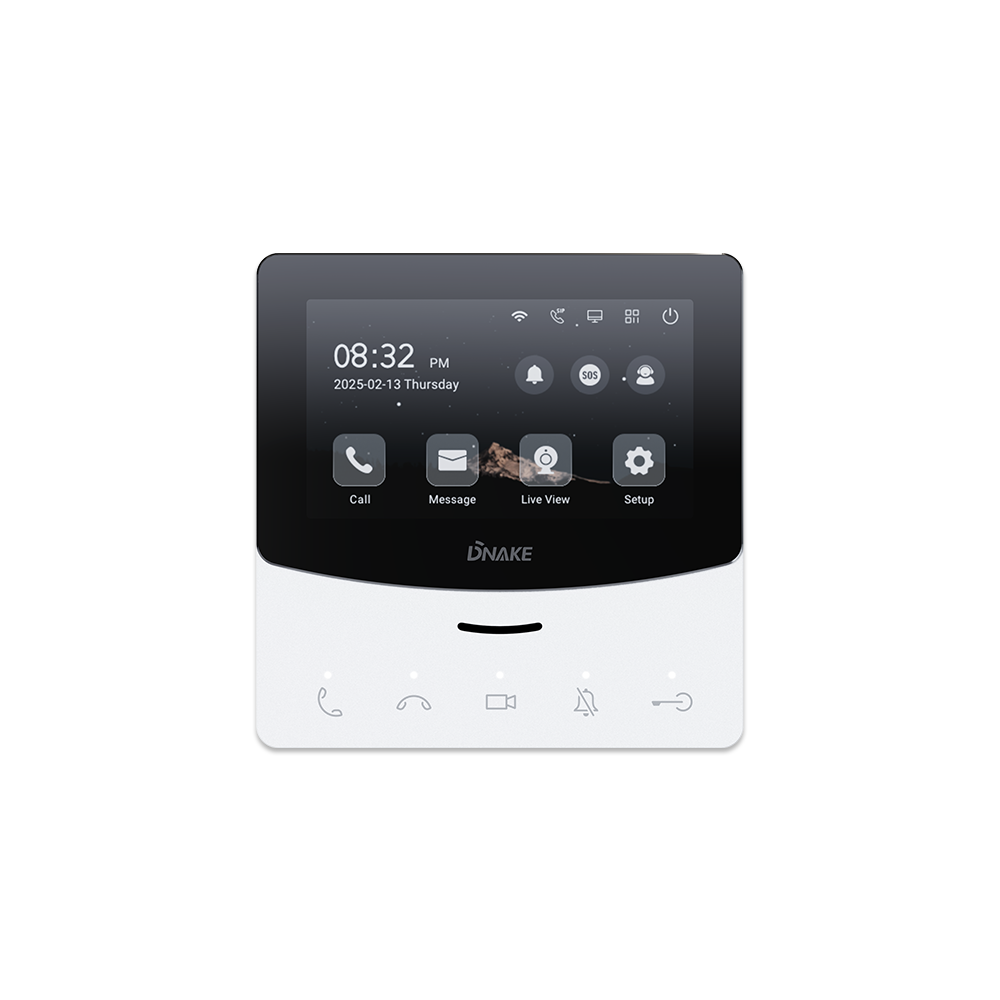
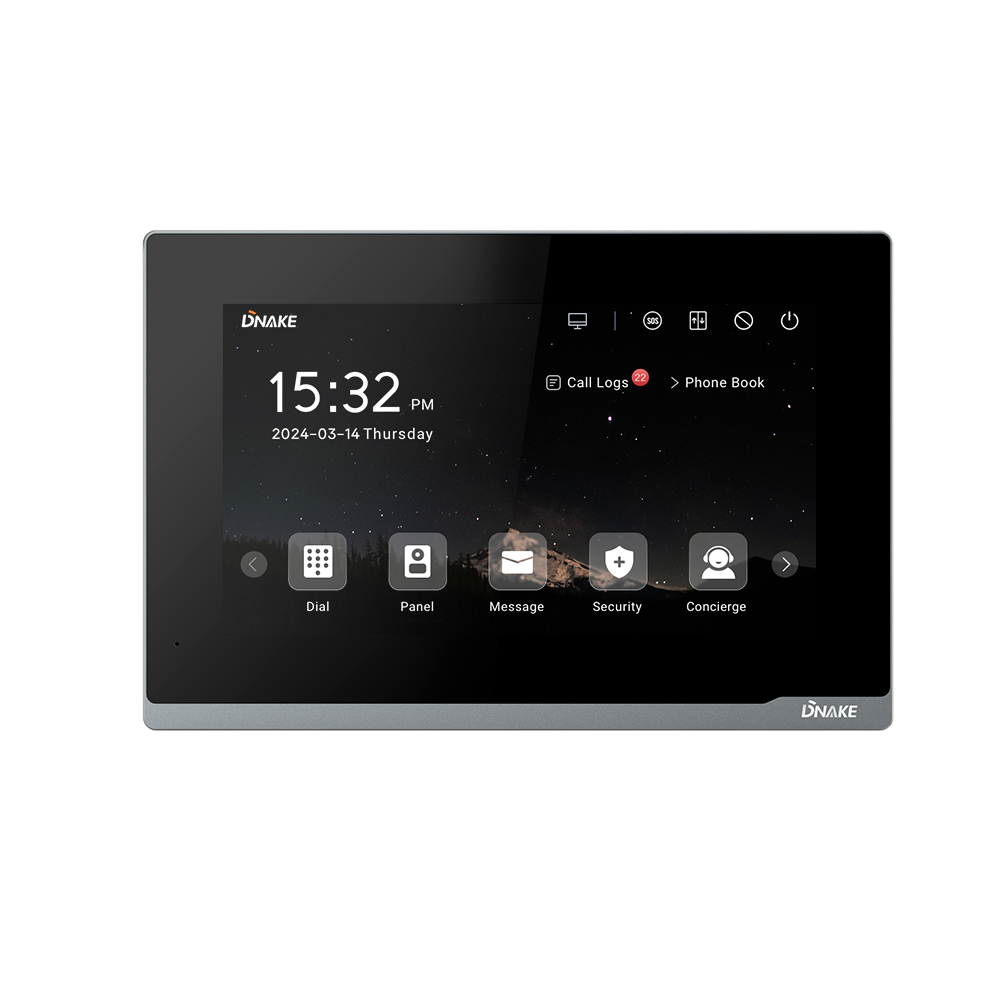
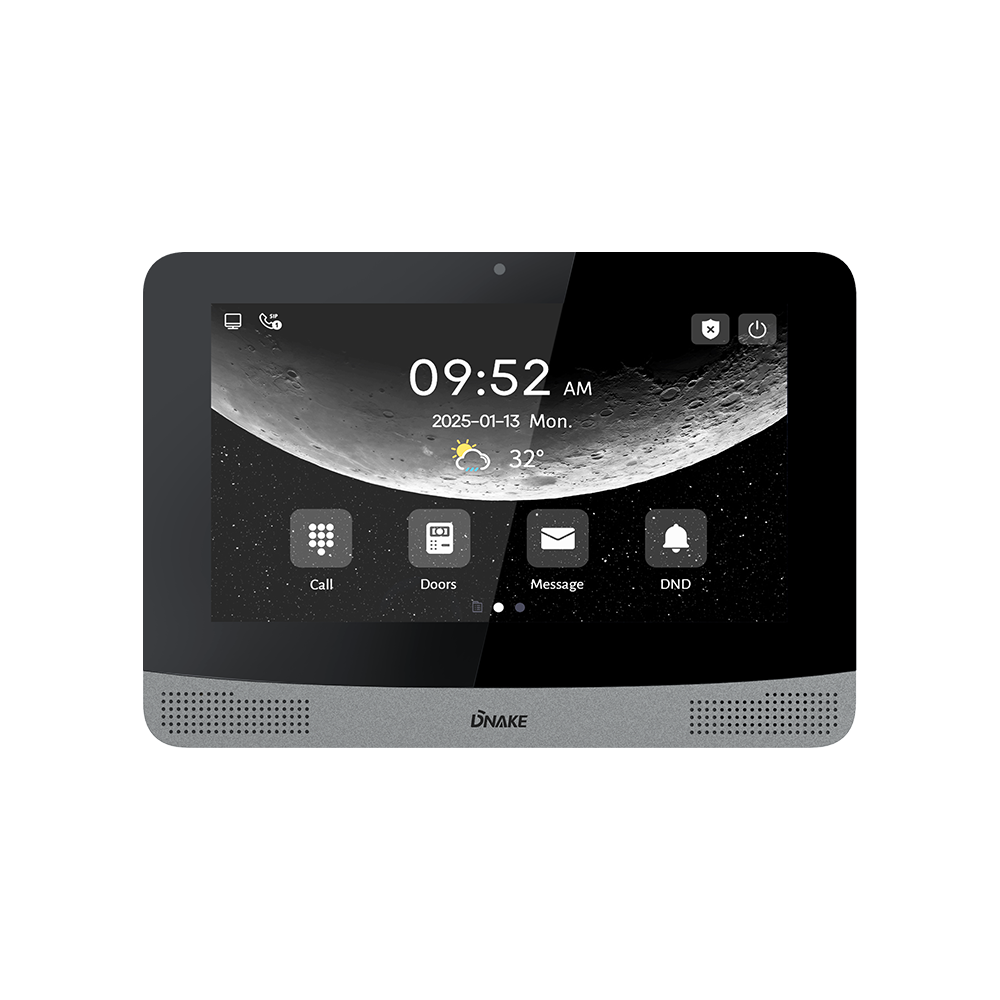
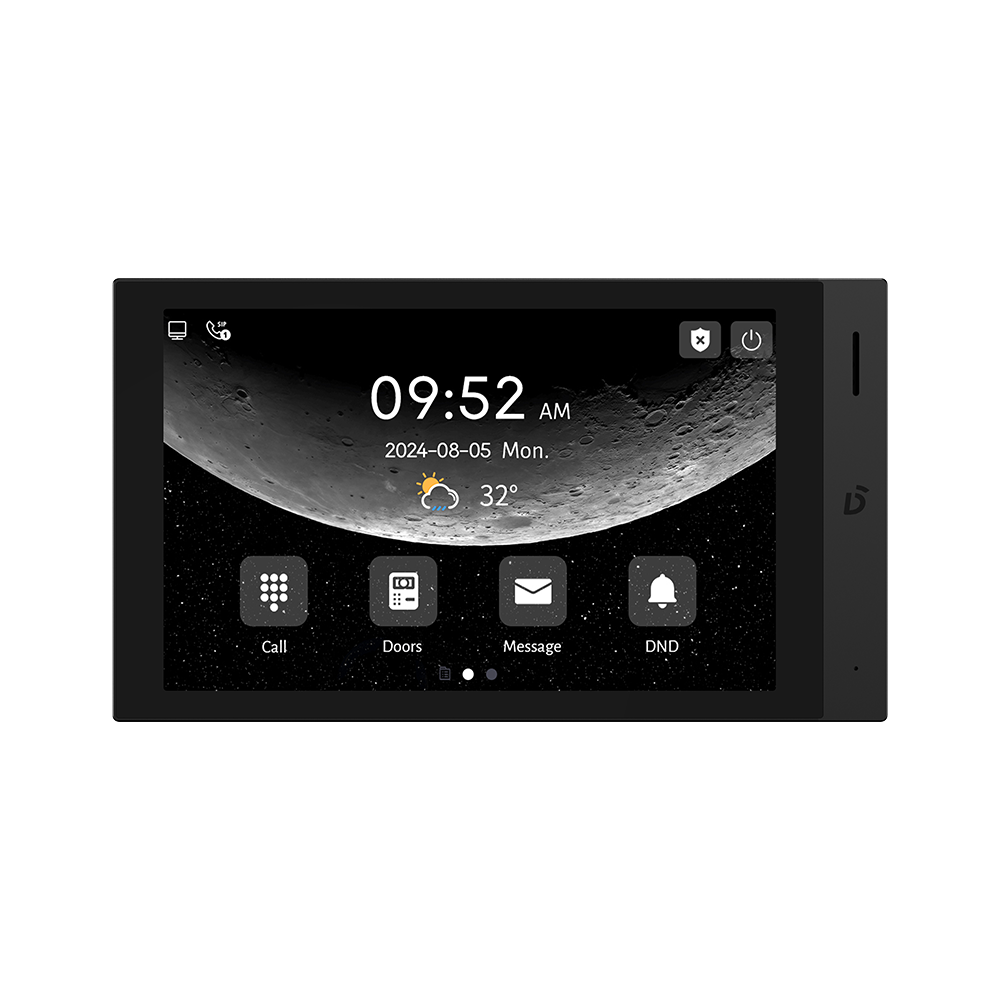
Gama de monitoare de interior
Ca și posturile, monitoarele DNAKE sunt de două feluri, după sistemul de operare. Toate primesc apeluri video de la post, deschid ușa, afișează camere IP și funcționează cu SIP.
Linux
E211 (doar audio), E214 (4,3″), E216 și E217 (7″), 280M-S3 (10″). Interfață simplă, consum mic, preț bun pentru blocuri cu multe apartamente.
Android
E416, A416 (7″), H616 (8″), H618 și H618 Pro (10″), 904M-S3. Ecran mare, pictograme personalizabile, aplicații instalate pe monitor și funcții de casă inteligentă.
Cum se leagă monitorul de post
Pe monitor
- 1Configurați rețeauaAdresă IP fixă sau DHCP, în aceeași rețea cu postul de exterior.
- 2Setați clădirea, scara și apartamentulAceleași numere de clădire și scară ca pe post; numărul apartamentului este cel format de vizitator.
- 3Adăugați postulDin setările monitorului, căutați posturile din rețea și adăugați-le în listă.
Ce poate face apoi
- răspunde la apelurile de la post, cu imagine și sunet
- vede oricând imaginea postului (monitorizare)
- deschide ușa sau poarta, din timpul apelului sau din monitorizare
- trece pe camerele IP în timpul convorbirii
Legătura cu aplicația DNAKE Smart Life
Monitoare Linux
Se introduce licența pentru aplicație cu programul Remote Upgrade Tool de pe calculator, apoi monitorul se adaugă în aplicație.
Monitoare Android
Se scanează codul QR afișat pe monitor direct din aplicația DNAKE Smart Life.
După asociere, apelurile de la post ajung și pe telefon: locatarul vede cine sună, vorbește și deschide ușa de oriunde.
Mai multe monitoare în același apartament
Cum se configurează
- 1Același apartamentPe toate monitoarele din locuință se setează aceeași clădire, scară, apartament și număr de sincronizare.
- 2Monitorul principalPrimește numărul de dispozitiv 0.
- 3Monitoarele secundarePrimesc numerele de la 1 la 9.
Când este util
- case pe mai multe niveluri: un monitor la parter, unul la etaj
- apartamente mari: hol și dormitor
- birouri: recepție și birou separat
La un apel de la post, sună toate monitoarele din locuință; se răspunde de pe oricare.
Camere IP pe monitor
Cum se adaugă
- 1Intrați în pagina web a monitoruluiScrieți adresa IP a monitorului în browser, de pe un calculator din aceeași rețea.
- 2Autentificați-văContul implicit este user, cu parola 1234. Schimbați parola la punerea în funcțiune.
- 3Adăugați camereleIntroduceți adresa RTSP a fiecărei camere și salvați.
Ce vede locatarul
- imaginea camerelor direct pe monitor, pe modelele Android și Linux
- trecerea pe camere în timpul unei convorbiri cu postul
- camerele de pe scară, din parcare sau din curte, fără alt ecran
SIP și telefoane IP
Înregistrarea SIP
Ca postul de exterior, și monitorul se poate înregistra ca interior la o centrală telefonică IP, din Intercom › SIP: nume afișat, utilizator, parolă, adresa și portul serverului, protocolul de transport.
Câmpurile sunt aceleași ca la post; le găsiți explicate în Lecția 4.
Ce se poate face
- monitorul sună un telefon IP (de exemplu recepția sau paza)
- un telefon IP sună monitorul unui apartament
- în birouri, monitoarele și telefoanele IP lucrează în aceeași centrală
Alarmă și buton SOS
Zone
Fiecare intrare de alarmă a monitorului primește un senzor: fum, gaz, mișcare (PIR), ușă, fereastră, panică, inundație sau cordon de baie. Pentru fiecare se aleg:
- tipul: normal, urgență sau 24 de ore
- modul de cablare: 3C, NO (normal deschis) sau NC (normal închis)
- întârzierea: de la 0 la 60 de secunde
Scenarii
Patru moduri, ca la o centrală de alarmă: Plecat, Acasă, Somn și Oprit. Pentru fiecare se alege ce zone sunt active. După armare, alarma devine activă după timpul de ieșire (implicit 100 de secunde).
Armarea și dezarmarea se fac cu o parolă de securitate, care se poate schimba din setări.
SOS
Butonul SOS de pe monitor declanșează o alarmă de urgență. Din pagina web, Advanced › More, se setează timpul de apăsare: imediat (0 s) sau după 3 secunde, ca să nu fie declanșat din greșeală.
Personalizare și alte funcții
Agenda
Din Intercom › Phonebook se adaugă contacte (alte apartamente, paza, telefoane IP), apelate apoi direct de pe monitor.
Relee
Din Advanced › Relay se setează releul monitorului, de exemplu pentru o yală interioară, o poartă sau o sonerie suplimentară.
Imagine de fundal
Din Advanced › More se încarcă o imagine de fundal proprie (de exemplu sigla ansamblului). Rezoluția, formatul și mărimea fișierului sunt limitate; limitele apar pe pagină.
Pictogramele ecranului (Android)
Țineți apăsat pe o pictogramă câteva secunde: pictogramele se pot șterge sau înlocui. Apăsați √ pentru salvare.
Aplicații pe monitor (Android)
Se descarcă fișierul .apk al aplicației și se instalează din pagina web, Advanced › More. Util pentru aplicații de casă inteligentă sau de administrare.
Depanare
Din General › System › Debug: porniți captura de pachete sau jurnalele, reproduceți problema și opriți. Fișierele se trimit la suportul tehnic.
Unde găsiți fiecare funcție
| Funcție | Unde | Observații |
|---|---|---|
| Clădire, scară, apartament | setările monitorului | aceleași numere ca pe post |
| Aplicația Smart Life | Remote Upgrade Tool / cod QR | Linux / Android |
| Monitor suplimentar | setările monitorului | principal 0, secundare 1–9 |
| Camere IP | pagina web a monitorului | cont implicit user / 1234 |
| Cont SIP | Intercom › SIP | aceleași câmpuri ca la post |
| Agenda | Intercom › Phonebook | apartamente, pază, telefoane IP |
| Relee | Advanced › Relay | yală interioară, poartă |
| Fundal, SOS, aplicații | Advanced › More | aplicațiile doar la Android |
| Depanare | General › System › Debug | jurnale, captură de pachete |
Aveți o întrebare despre configurarea unui monitor? Scrieți-ne la contact@gtc.ro sau pe WhatsApp. Partenerii GTC primesc asistență de la distanță la punerea în funcțiune.
Monitoarele de interior DNAKE: funcțiile principale
Ce știe să facă un monitor DNAKE și unde se setează: legătura cu postul, aplicația, monitoarele suplimentare, camerele IP, SIP, alarma și personalizarea. Timp de citire: aproximativ 12 minute.
Gama de monitoare de interior
Ca și posturile, monitoarele DNAKE sunt de două feluri, după sistemul de operare. Toate primesc apeluri video de la post, deschid ușa, afișează camere IP și funcționează cu SIP.
Linux
E211 (doar audio), E214 (4,3″), E216 și E217 (7″), 280M-S3 (10″). Interfață simplă, consum mic, preț bun pentru blocuri cu multe apartamente.
Android
E416, A416 (7″), H616 (8″), H618 și H618 Pro (10″), 904M-S3. Ecran mare, pictograme personalizabile, aplicații instalate pe monitor și funcții de casă inteligentă.
Cum se leagă monitorul de post
Pe monitor
- 1Configurați rețeauaAdresă IP fixă sau DHCP, în aceeași rețea cu postul de exterior.
- 2Setați clădirea, scara și apartamentulAceleași numere de clădire și scară ca pe post; numărul apartamentului este cel format de vizitator.
- 3Adăugați postulDin setările monitorului, căutați posturile din rețea și adăugați-le în listă.
Ce poate face apoi
- răspunde la apelurile de la post, cu imagine și sunet
- vede oricând imaginea postului (monitorizare)
- deschide ușa sau poarta, din timpul apelului sau din monitorizare
- trece pe camerele IP în timpul convorbirii
Legătura cu aplicația DNAKE Smart Life
Monitoare Linux
Se introduce licența pentru aplicație cu programul Remote Upgrade Tool de pe calculator, apoi monitorul se adaugă în aplicație.
Monitoare Android
Se scanează codul QR afișat pe monitor direct din aplicația DNAKE Smart Life.
După asociere, apelurile de la post ajung și pe telefon: locatarul vede cine sună, vorbește și deschide ușa de oriunde.
Mai multe monitoare în același apartament
Cum se configurează
- 1Același apartamentPe toate monitoarele din locuință se setează aceeași clădire, scară, apartament și număr de sincronizare.
- 2Monitorul principalPrimește numărul de dispozitiv 0.
- 3Monitoarele secundarePrimesc numerele de la 1 la 9.
Când este util
- case pe mai multe niveluri: un monitor la parter, unul la etaj
- apartamente mari: hol și dormitor
- birouri: recepție și birou separat
La un apel de la post, sună toate monitoarele din locuință; se răspunde de pe oricare.
Camere IP pe monitor
Cum se adaugă
- 1Intrați în pagina web a monitoruluiScrieți adresa IP a monitorului în browser, de pe un calculator din aceeași rețea.
- 2Autentificați-văContul implicit este user, cu parola 1234. Schimbați parola la punerea în funcțiune.
- 3Adăugați camereleIntroduceți adresa RTSP a fiecărei camere și salvați.
Ce vede locatarul
- imaginea camerelor direct pe monitor, pe modelele Android și Linux
- trecerea pe camere în timpul unei convorbiri cu postul
- camerele de pe scară, din parcare sau din curte, fără alt ecran
SIP și telefoane IP
Înregistrarea SIP
Ca postul de exterior, și monitorul se poate înregistra ca interior la o centrală telefonică IP, din Intercom › SIP: nume afișat, utilizator, parolă, adresa și portul serverului, protocolul de transport.
Câmpurile sunt aceleași ca la post; le găsiți explicate în Lecția 4.
Ce se poate face
- monitorul sună un telefon IP (de exemplu recepția sau paza)
- un telefon IP sună monitorul unui apartament
- în birouri, monitoarele și telefoanele IP lucrează în aceeași centrală
Alarmă și buton SOS
Zone
Fiecare intrare de alarmă a monitorului primește un senzor: fum, gaz, mișcare (PIR), ușă, fereastră, panică, inundație sau cordon de baie. Pentru fiecare se aleg:
- tipul: normal, urgență sau 24 de ore
- modul de cablare: 3C, NO (normal deschis) sau NC (normal închis)
- întârzierea: de la 0 la 60 de secunde
Scenarii
Patru moduri, ca la o centrală de alarmă: Plecat, Acasă, Somn și Oprit. Pentru fiecare se alege ce zone sunt active. După armare, alarma devine activă după timpul de ieșire (implicit 100 de secunde).
Armarea și dezarmarea se fac cu o parolă de securitate, care se poate schimba din setări.
SOS
Butonul SOS de pe monitor declanșează o alarmă de urgență. Din pagina web, Advanced › More, se setează timpul de apăsare: imediat (0 s) sau după 3 secunde, ca să nu fie declanșat din greșeală.
Personalizare și alte funcții
Agenda
Din Intercom › Phonebook se adaugă contacte (alte apartamente, paza, telefoane IP), apelate apoi direct de pe monitor.
Relee
Din Advanced › Relay se setează releul monitorului, de exemplu pentru o yală interioară, o poartă sau o sonerie suplimentară.
Imagine de fundal
Din Advanced › More se încarcă o imagine de fundal proprie (de exemplu sigla ansamblului). Rezoluția, formatul și mărimea fișierului sunt limitate; limitele apar pe pagină.
Pictogramele ecranului (Android)
Țineți apăsat pe o pictogramă câteva secunde: pictogramele se pot șterge sau înlocui. Apăsați √ pentru salvare.
Aplicații pe monitor (Android)
Se descarcă fișierul .apk al aplicației și se instalează din pagina web, Advanced › More. Util pentru aplicații de casă inteligentă sau de administrare.
Depanare
Din General › System › Debug: porniți captura de pachete sau jurnalele, reproduceți problema și opriți. Fișierele se trimit la suportul tehnic.
Unde găsiți fiecare funcție
| Funcție | Unde | Observații |
|---|---|---|
| Clădire, scară, apartament | setările monitorului | aceleași numere ca pe post |
| Aplicația Smart Life | Remote Upgrade Tool / cod QR | Linux / Android |
| Monitor suplimentar | setările monitorului | principal 0, secundare 1–9 |
| Camere IP | pagina web a monitorului | cont implicit user / 1234 |
| Cont SIP | Intercom › SIP | aceleași câmpuri ca la post |
| Agenda | Intercom › Phonebook | apartamente, pază, telefoane IP |
| Relee | Advanced › Relay | yală interioară, poartă |
| Fundal, SOS, aplicații | Advanced › More | aplicațiile doar la Android |
| Depanare | General › System › Debug | jurnale, captură de pachete |
Aveți o întrebare despre configurarea unui monitor? Scrieți-ne la contact@gtc.ro sau pe WhatsApp. Partenerii GTC primesc asistență de la distanță la punerea în funcțiune.