
Posturile de exterior DNAKE: funcțiile principale
Ce știe să facă un post de exterior DNAKE și unde se setează fiecare funcție: legătura cu monitoarele, metodele de deschidere, camerele IP, SIP și releele. Timp de citire: aproximativ 12 minute.
Gama de posturi de exterior
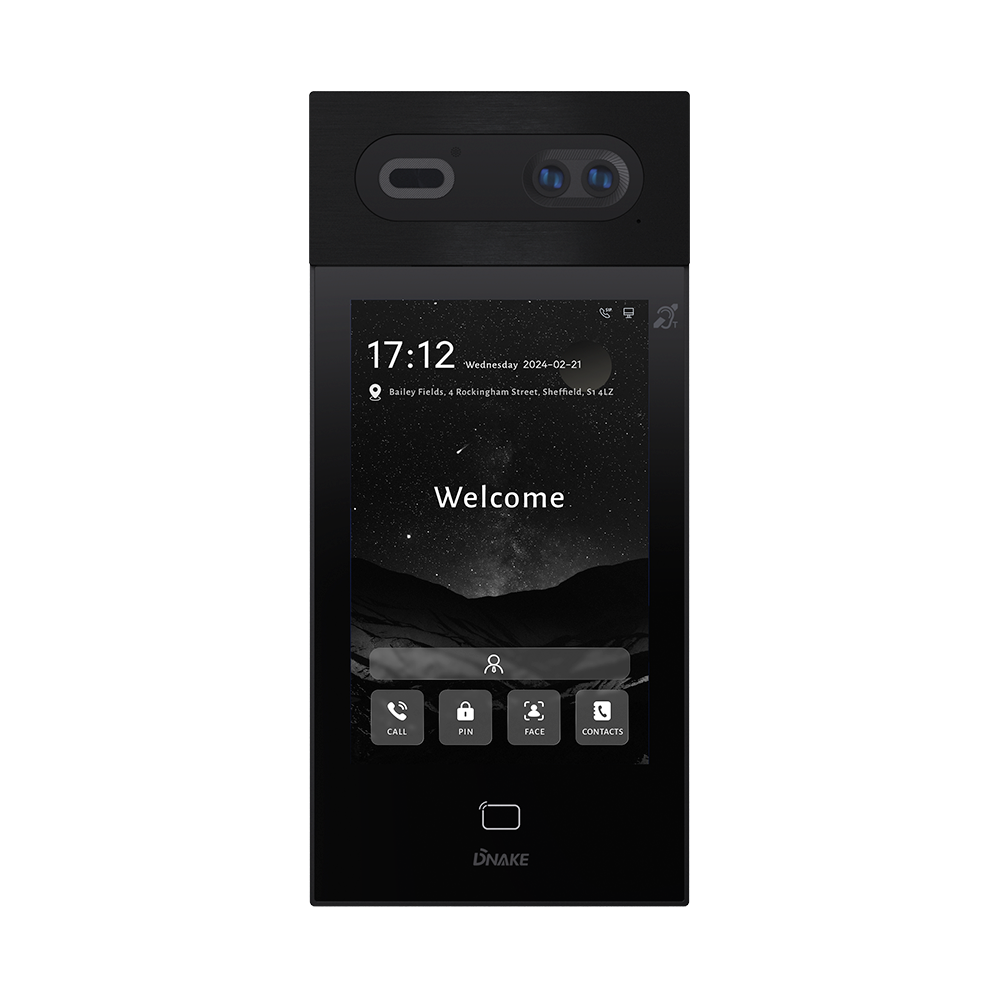
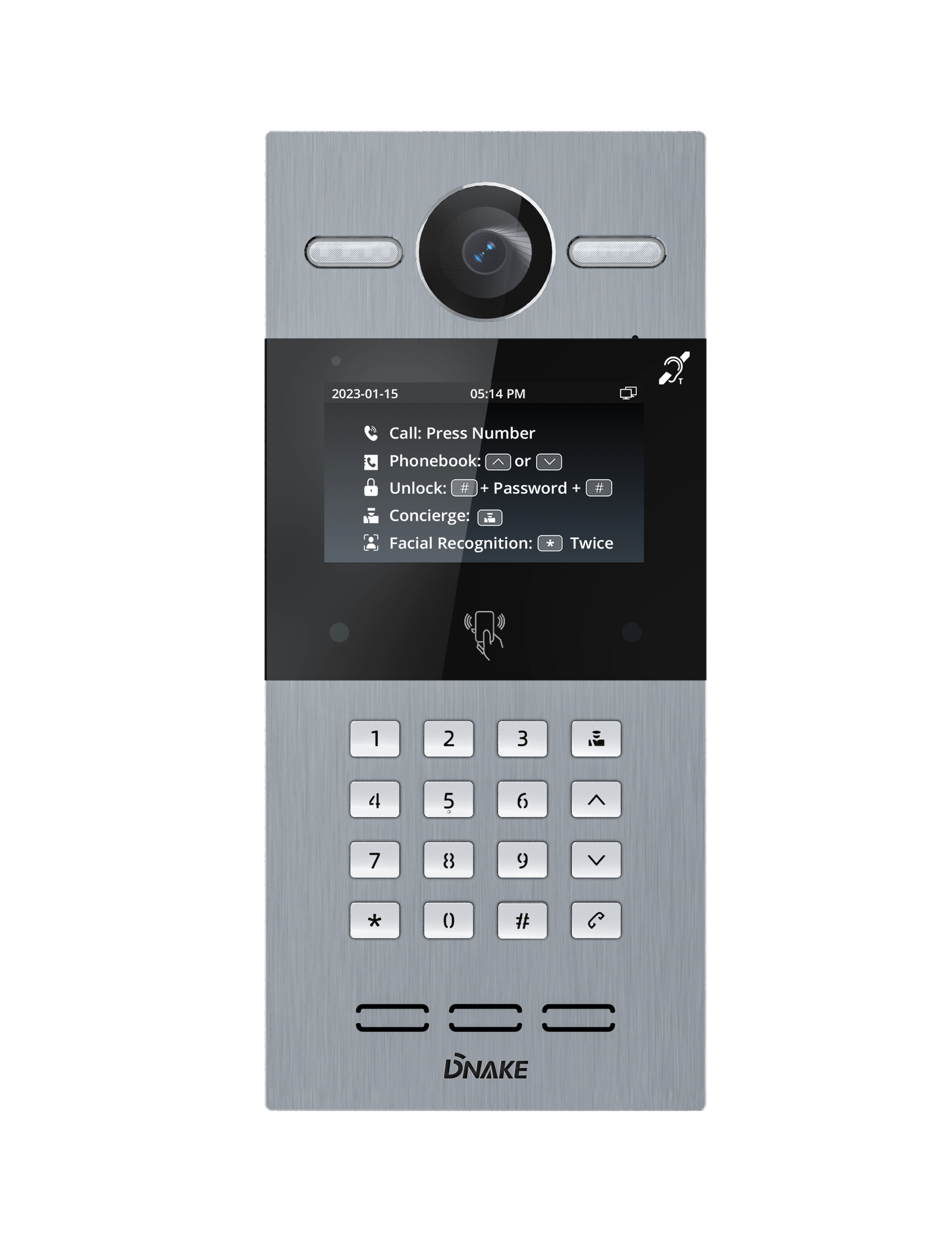
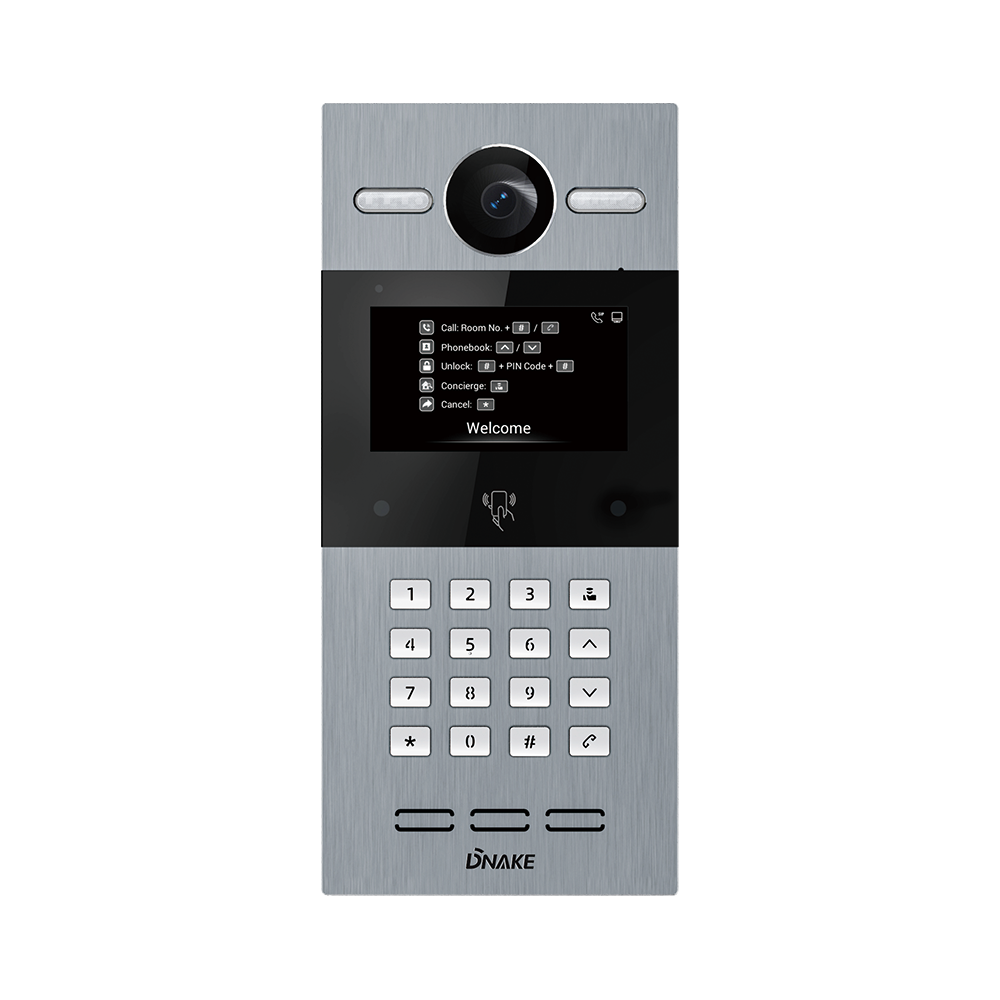
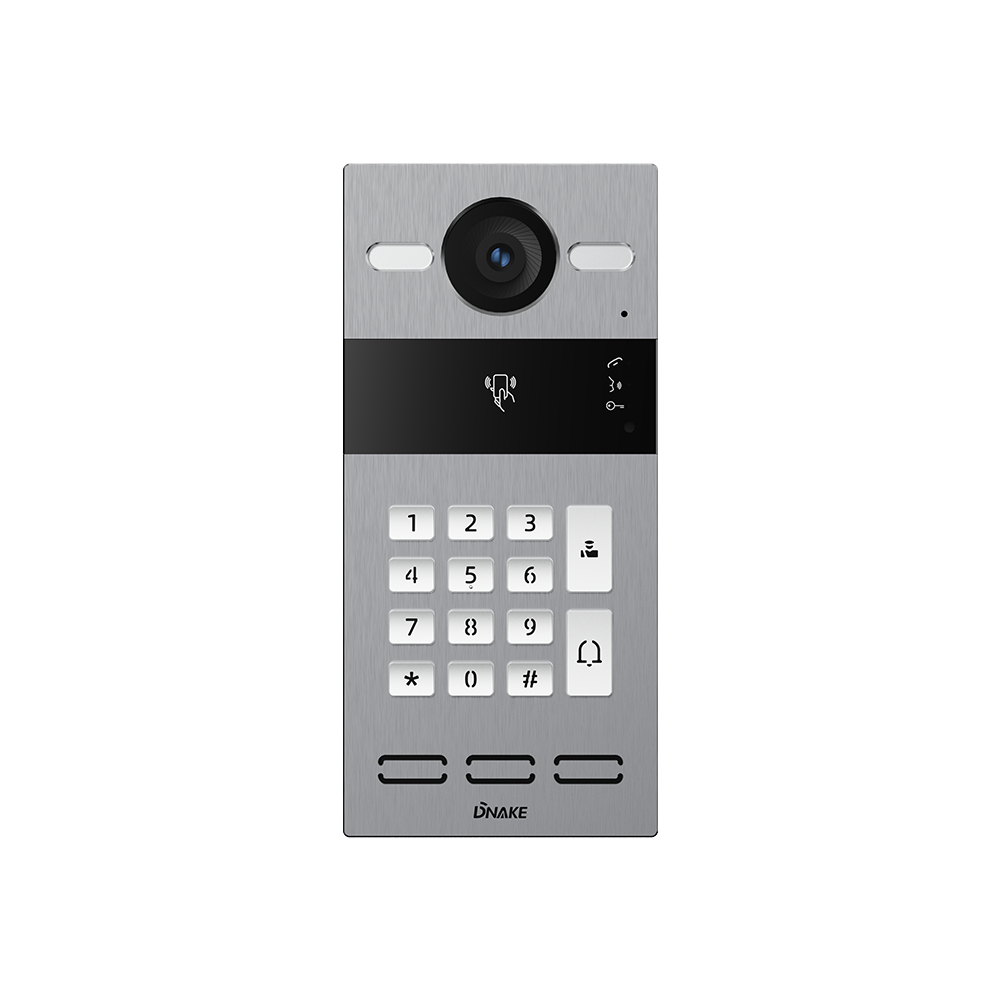
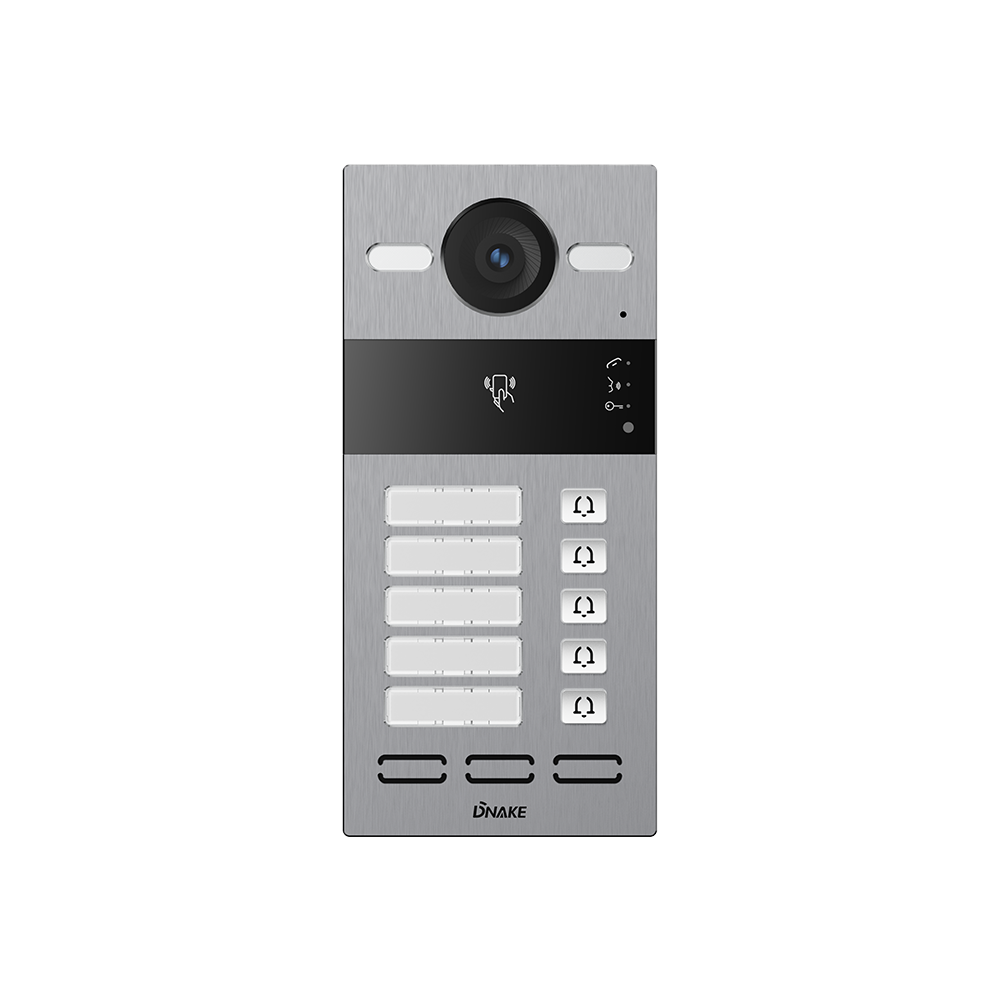
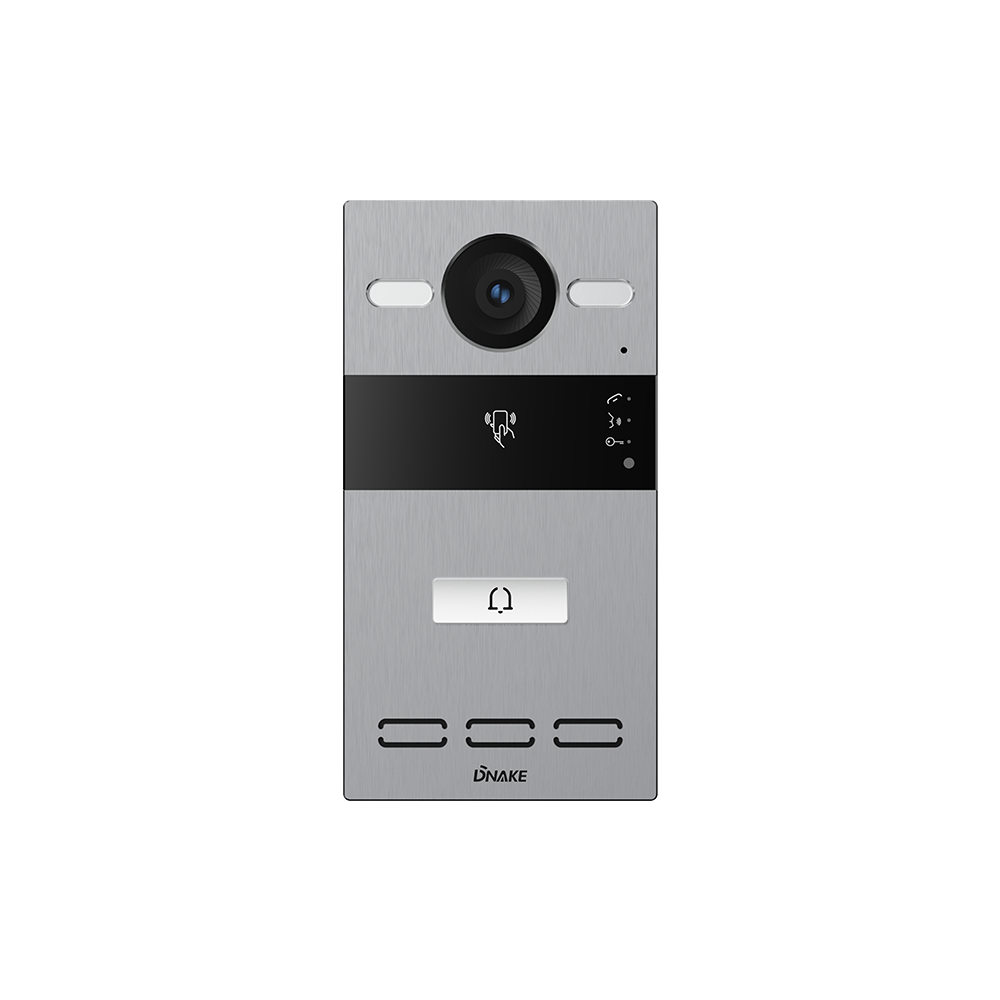
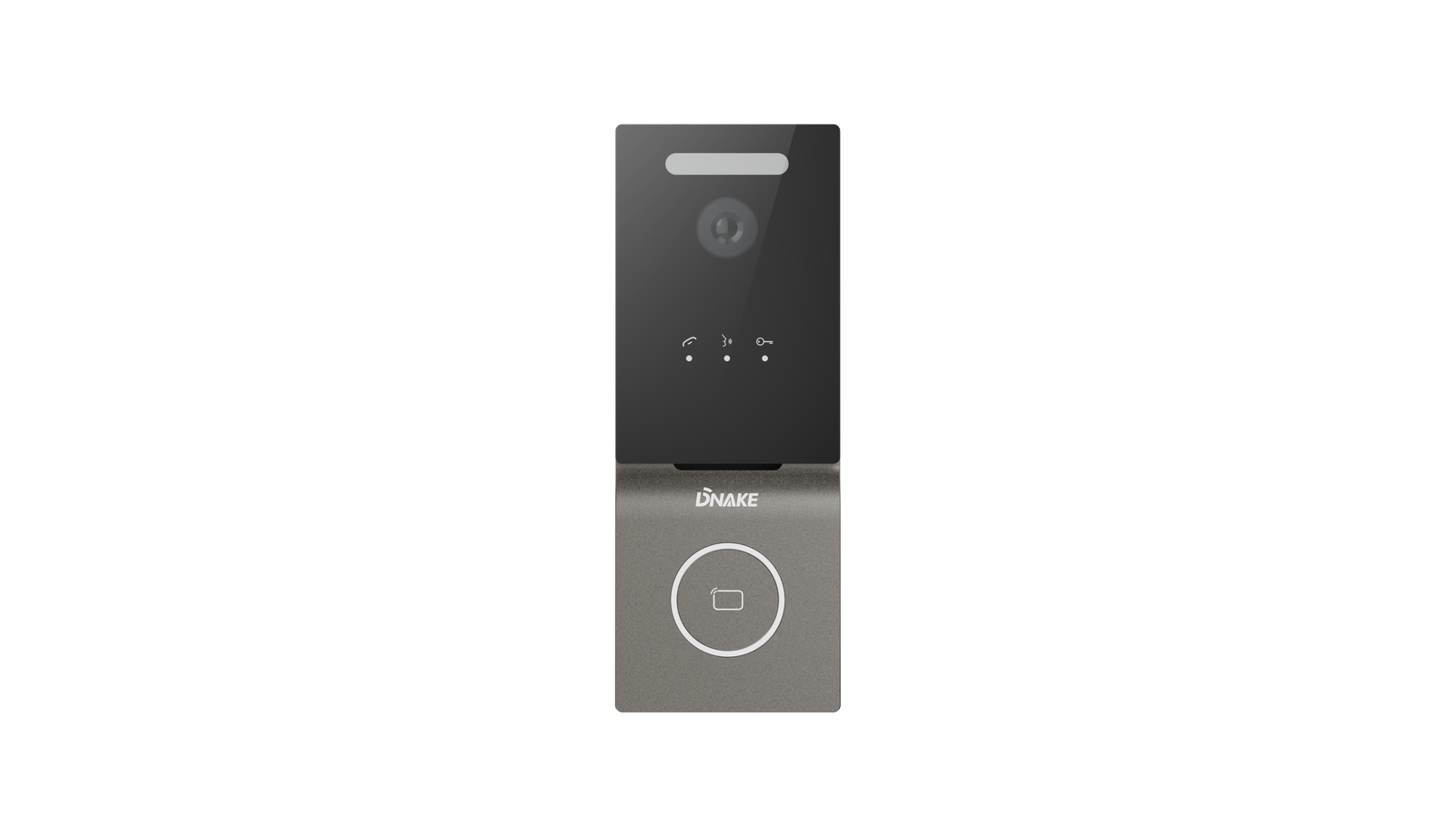
Posturile DNAKE se împart în două familii, după sistemul de operare. Funcțiile de bază sunt aceleași (apel video, deschidere, SIP, camere IP), diferă metodele de deschidere și interfața.
Linux
S215, S213K, S213M, S212, C112. Deschidere cu card, cod PIN, din monitor sau din aplicație. Au card de administrator pentru înrolarea rapidă a cardurilor la post.
Android
S617, S615, S414. Pe lângă card și PIN, au recunoaștere facială cu detecția prezenței și ecran mare pentru agendă și mesaje.
Interfața web a postului
Cum intrați în post
- 1Aflați adresa IPAdresa apare pe ecranul postului (la modelele cu ecran) sau în lista de dispozitive din DNAKE Cloud și din aplicația de căutare.
- 2Deschideți adresa în browserDe pe un calculator din aceeași rețea, scrieți adresa IP a postului în browser.
- 3Autentificați-văCu utilizatorul și parola de administrator. Schimbați parola implicită la prima punere în funcțiune.
Meniurile principale
General: informații, setări de bază, oră, parolă, sistem (copie de siguranță și depanare)Intercom: dispozitiv, rețea, SIP, grup de apel (Ring Group), agendă (Phonebook)Access: control acces (relee, intrări, carduri, coduri) și persoaneAdvanced: video (camere IP) și alte setări
Interfața este în limba engleză. În lecție folosim denumirile din meniu exact cum apar pe ecran, ca să le găsiți ușor.
Cum se leagă postul de monitoare
Pe post
- 1Configurați rețeauaAdresă IP fixă sau DHCP, în aceeași rețea cu monitoarele.
- 2Setați numărul clădirii și al scăriiPostul trebuie să aibă aceleași numere de clădire și de scară ca monitoarele pe care le apelează.
Pe monitor
- 1Setați clădirea, scara și apartamentulNumărul apartamentului este cel pe care îl formează vizitatorul la post.
- 2Căutați postulDin setările monitorului, căutați posturile din rețea și adăugați-le.
- 3VerificațiMonitorul poate vedea imaginea postului oricând și răspunde la apelurile lui.
Metode de deschidere a ușii
Cod PIN public
Din Access › Access Control › Unlock Password. Codul are între 4 și 8 cifre și se alege releul pe care îl acționează. Se pot adăuga cel mult 8 coduri publice.
Card de administrator
La posturile Linux, din Access Control › Card › Master Card: apăsați Read și apropiați cardul de cititor. Cu el se înrolează apoi cardurile direct la post.
Persoane: card și PIN
Din Access › Person: nume, număr de apartament, tip de persoană, card (citit la post), cod personal, releele permise și starea (activ sau nu).
Recunoaștere facială
La posturile Android, în aceeași fișă a persoanei se încarcă o fotografie. Din Access Control › Facial Recognition se activează detecția prezenței, recunoașterea, nivelul de asemănare și verificarea „persoană vie”.
Din monitor sau de la pază
În timpul apelului sau la vizualizare, ușa se deschide din monitorul apartamentului sau din postul de pază (master station).
Din aplicație
Cu DNAKE Smart Pro sau Smart Life: deschidere de la distanță, cod QR, cheie temporară și Bluetooth, în funcție de model. Detalii pe pagina Aplicația Smart Pro.
Camere IP și înregistratoare (NVR)
Camere IP în post
Din Advanced › Video se adaugă până la 4 camere IP prin adresa lor RTSP. În timpul unei convorbiri cu postul, locatarul poate trece pe imaginea camerelor direct din monitor, atât pe modelele Android, cât și pe cele Linux.
Postul în NVR
Postul de exterior poate fi adăugat ca o cameră în înregistratorul video (NVR), prin RTSP sau ONVIF, cu utilizatorul și parola postului. Așa se înregistrează tot ce vede camera postului, nu doar apelurile.
SIP, centrale telefonice și telefoane IP
Înregistrarea SIP
Din Intercom › SIP postul se înregistrează ca interior la o centrală telefonică IP sau la un server SIP. Câmpurile principale:
- Display Name: numele afișat la apel
- Register Name, Username, Password: datele contului SIP
- SIP Server Host și portul (implicit 5060)
- Outbound Proxy, dacă serverul îl cere
- Transport Protocol: implicit UDP, sau protocolul cerut de server
- Video Payload: implicit 102
Grupul de apel (Ring Group)
Din Intercom › Ring Group fiecărui număr de apartament i se pot asocia mai multe numere, apelate unul după altul. Așa, un apel către apartament poate suna pe rând pe monitor, pe un telefon IP sau pe alt interior al centralei.
Tot aici, la Call Concierge, se setează adresa postului de pază sau a recepției.
Telefoane IP
Un telefon video IP înregistrat pe aceeași centrală poate primi apeluri de la post și poate vedea imaginea postului, ca un monitor. Este soluția obișnuită în birouri, unde angajații au deja telefoane IP.
La ce să fiți atenți
- verificați compatibilitatea cu centrala existentă (3CX, Asterisk, Yeastar) printr-un test pe mostră
- codecurile audio și video trebuie să fie acceptate de ambele părți
- pentru apeluri spre rețeaua publică de telefonie e nevoie de o linie (trunk) SIP la operator, configurată în centrală
Relee, intrări și alte funcții
Relee
Din Access › Access Control › Relay. Fiecare releu are:
- DTMF: tasta cu care se deschide din telefon în timpul apelului (implicit #, 0, *)
- Unlock Delay: întârzierea până la deschidere
- Unlock Time: cât timp rămâne deschis (implicit 3 secunde)
Numărul de relee depinde de model: de exemplu, S215 și S615 au mai multe relee pentru ușă, poartă și barieră.
Intrări (Dry Contact Input)
- Exit Button: butonul de ieșire din interior, legat de un releu
- Fire Linkage: semnalul de la centrala de incendiu deschide ușile pentru evacuare
- Lift Reference Floor: etajul postului, pentru comanda liftului
Agenda (Phonebook)
Din Intercom › Phonebook se adaugă contacte după număr de apartament, adresă IP sau adresă SIP. Lista se poate importa și exporta.
Depanare (Debug)
Din General › System › Debug: captură de pachete de rețea, jurnale (logs) și captură de ecran. Fișierele sunt utile când cereți ajutor la suportul tehnic.
Copie de siguranță
Din General › System › Backup&Import se salvează configurația postului și se încarcă pe alt post. Util când montați mai multe posturi identice.
Unde găsiți fiecare funcție
| Funcție | Meniu | Observații |
|---|---|---|
| Rețea, clădire și scară | Intercom › Network / Device | aceleași numere ca pe monitoare |
| Coduri PIN publice | Access › Access Control | 4–8 cifre, cel mult 8 coduri |
| Card de administrator | Access › Access Control › Card | doar posturile Linux |
| Persoane, carduri, fețe | Access › Person | fotografia doar la Android |
| Camere IP | Advanced › Video | cel mult 4 adrese RTSP |
| Cont SIP | Intercom › SIP | port implicit 5060 |
| Apel pe mai multe numere | Intercom › Ring Group | apelare unul după altul |
| Relee și buton de ieșire | Access › Access Control › Relay | deschidere implicit 3 s |
| Depanare și copie de siguranță | General › System | jurnale, captură de pachete |
Aveți o întrebare despre configurarea unui post? Scrieți-ne la contact@gtc.ro sau pe WhatsApp. Partenerii GTC primesc asistență de la distanță la punerea în funcțiune.
Posturile de exterior DNAKE: funcțiile principale
Ce știe să facă un post de exterior DNAKE și unde se setează fiecare funcție: legătura cu monitoarele, metodele de deschidere, camerele IP, SIP și releele. Timp de citire: aproximativ 12 minute.
Gama de posturi de exterior
Posturile DNAKE se împart în două familii, după sistemul de operare. Funcțiile de bază sunt aceleași (apel video, deschidere, SIP, camere IP), diferă metodele de deschidere și interfața.
Linux
S215, S213K, S213M, S212, C112. Deschidere cu card, cod PIN, din monitor sau din aplicație. Au card de administrator pentru înrolarea rapidă a cardurilor la post.
Android
S617, S615, S414. Pe lângă card și PIN, au recunoaștere facială cu detecția prezenței și ecran mare pentru agendă și mesaje.
Interfața web a postului
Cum intrați în post
- 1Aflați adresa IPAdresa apare pe ecranul postului (la modelele cu ecran) sau în lista de dispozitive din DNAKE Cloud și din aplicația de căutare.
- 2Deschideți adresa în browserDe pe un calculator din aceeași rețea, scrieți adresa IP a postului în browser.
- 3Autentificați-văCu utilizatorul și parola de administrator. Schimbați parola implicită la prima punere în funcțiune.
Meniurile principale
General: informații, setări de bază, oră, parolă, sistem (copie de siguranță și depanare)Intercom: dispozitiv, rețea, SIP, grup de apel (Ring Group), agendă (Phonebook)Access: control acces (relee, intrări, carduri, coduri) și persoaneAdvanced: video (camere IP) și alte setări
Interfața este în limba engleză. În lecție folosim denumirile din meniu exact cum apar pe ecran, ca să le găsiți ușor.
Cum se leagă postul de monitoare
Pe post
- 1Configurați rețeauaAdresă IP fixă sau DHCP, în aceeași rețea cu monitoarele.
- 2Setați numărul clădirii și al scăriiPostul trebuie să aibă aceleași numere de clădire și de scară ca monitoarele pe care le apelează.
Pe monitor
- 1Setați clădirea, scara și apartamentulNumărul apartamentului este cel pe care îl formează vizitatorul la post.
- 2Căutați postulDin setările monitorului, căutați posturile din rețea și adăugați-le.
- 3VerificațiMonitorul poate vedea imaginea postului oricând și răspunde la apelurile lui.
Metode de deschidere a ușii
Cod PIN public
Din Access › Access Control › Unlock Password. Codul are între 4 și 8 cifre și se alege releul pe care îl acționează. Se pot adăuga cel mult 8 coduri publice.
Card de administrator
La posturile Linux, din Access Control › Card › Master Card: apăsați Read și apropiați cardul de cititor. Cu el se înrolează apoi cardurile direct la post.
Persoane: card și PIN
Din Access › Person: nume, număr de apartament, tip de persoană, card (citit la post), cod personal, releele permise și starea (activ sau nu).
Recunoaștere facială
La posturile Android, în aceeași fișă a persoanei se încarcă o fotografie. Din Access Control › Facial Recognition se activează detecția prezenței, recunoașterea, nivelul de asemănare și verificarea „persoană vie”.
Din monitor sau de la pază
În timpul apelului sau la vizualizare, ușa se deschide din monitorul apartamentului sau din postul de pază (master station).
Din aplicație
Cu DNAKE Smart Pro sau Smart Life: deschidere de la distanță, cod QR, cheie temporară și Bluetooth, în funcție de model. Detalii pe pagina Aplicația Smart Pro.
Camere IP și înregistratoare (NVR)
Camere IP în post
Din Advanced › Video se adaugă până la 4 camere IP prin adresa lor RTSP. În timpul unei convorbiri cu postul, locatarul poate trece pe imaginea camerelor direct din monitor, atât pe modelele Android, cât și pe cele Linux.
Postul în NVR
Postul de exterior poate fi adăugat ca o cameră în înregistratorul video (NVR), prin RTSP sau ONVIF, cu utilizatorul și parola postului. Așa se înregistrează tot ce vede camera postului, nu doar apelurile.
SIP, centrale telefonice și telefoane IP
Înregistrarea SIP
Din Intercom › SIP postul se înregistrează ca interior la o centrală telefonică IP sau la un server SIP. Câmpurile principale:
- Display Name: numele afișat la apel
- Register Name, Username, Password: datele contului SIP
- SIP Server Host și portul (implicit 5060)
- Outbound Proxy, dacă serverul îl cere
- Transport Protocol: implicit UDP, sau protocolul cerut de server
- Video Payload: implicit 102
Grupul de apel (Ring Group)
Din Intercom › Ring Group fiecărui număr de apartament i se pot asocia mai multe numere, apelate unul după altul. Așa, un apel către apartament poate suna pe rând pe monitor, pe un telefon IP sau pe alt interior al centralei.
Tot aici, la Call Concierge, se setează adresa postului de pază sau a recepției.
Telefoane IP
Un telefon video IP înregistrat pe aceeași centrală poate primi apeluri de la post și poate vedea imaginea postului, ca un monitor. Este soluția obișnuită în birouri, unde angajații au deja telefoane IP.
La ce să fiți atenți
- verificați compatibilitatea cu centrala existentă (3CX, Asterisk, Yeastar) printr-un test pe mostră
- codecurile audio și video trebuie să fie acceptate de ambele părți
- pentru apeluri spre rețeaua publică de telefonie e nevoie de o linie (trunk) SIP la operator, configurată în centrală
Relee, intrări și alte funcții
Relee
Din Access › Access Control › Relay. Fiecare releu are:
- DTMF: tasta cu care se deschide din telefon în timpul apelului (implicit #, 0, *)
- Unlock Delay: întârzierea până la deschidere
- Unlock Time: cât timp rămâne deschis (implicit 3 secunde)
Numărul de relee depinde de model: de exemplu, S215 și S615 au mai multe relee pentru ușă, poartă și barieră.
Intrări (Dry Contact Input)
- Exit Button: butonul de ieșire din interior, legat de un releu
- Fire Linkage: semnalul de la centrala de incendiu deschide ușile pentru evacuare
- Lift Reference Floor: etajul postului, pentru comanda liftului
Agenda (Phonebook)
Din Intercom › Phonebook se adaugă contacte după număr de apartament, adresă IP sau adresă SIP. Lista se poate importa și exporta.
Depanare (Debug)
Din General › System › Debug: captură de pachete de rețea, jurnale (logs) și captură de ecran. Fișierele sunt utile când cereți ajutor la suportul tehnic.
Copie de siguranță
Din General › System › Backup&Import se salvează configurația postului și se încarcă pe alt post. Util când montați mai multe posturi identice.
Unde găsiți fiecare funcție
| Funcție | Meniu | Observații |
|---|---|---|
| Rețea, clădire și scară | Intercom › Network / Device | aceleași numere ca pe monitoare |
| Coduri PIN publice | Access › Access Control | 4–8 cifre, cel mult 8 coduri |
| Card de administrator | Access › Access Control › Card | doar posturile Linux |
| Persoane, carduri, fețe | Access › Person | fotografia doar la Android |
| Camere IP | Advanced › Video | cel mult 4 adrese RTSP |
| Cont SIP | Intercom › SIP | port implicit 5060 |
| Apel pe mai multe numere | Intercom › Ring Group | apelare unul după altul |
| Relee și buton de ieșire | Access › Access Control › Relay | deschidere implicit 3 s |
| Depanare și copie de siguranță | General › System | jurnale, captură de pachete |
Aveți o întrebare despre configurarea unui post? Scrieți-ne la contact@gtc.ro sau pe WhatsApp. Partenerii GTC primesc asistență de la distanță la punerea în funcțiune.