
Kiturile IP DNAKE (IPK)
Kiturile gata configurate pentru case și vile: ce conțin, ce mai trebuie la montaj, cum se pun în funcțiune și cum se extind cu încă un monitor sau încă un post. Timp de citire: aproximativ 8 minute.
Ce este un kit IP
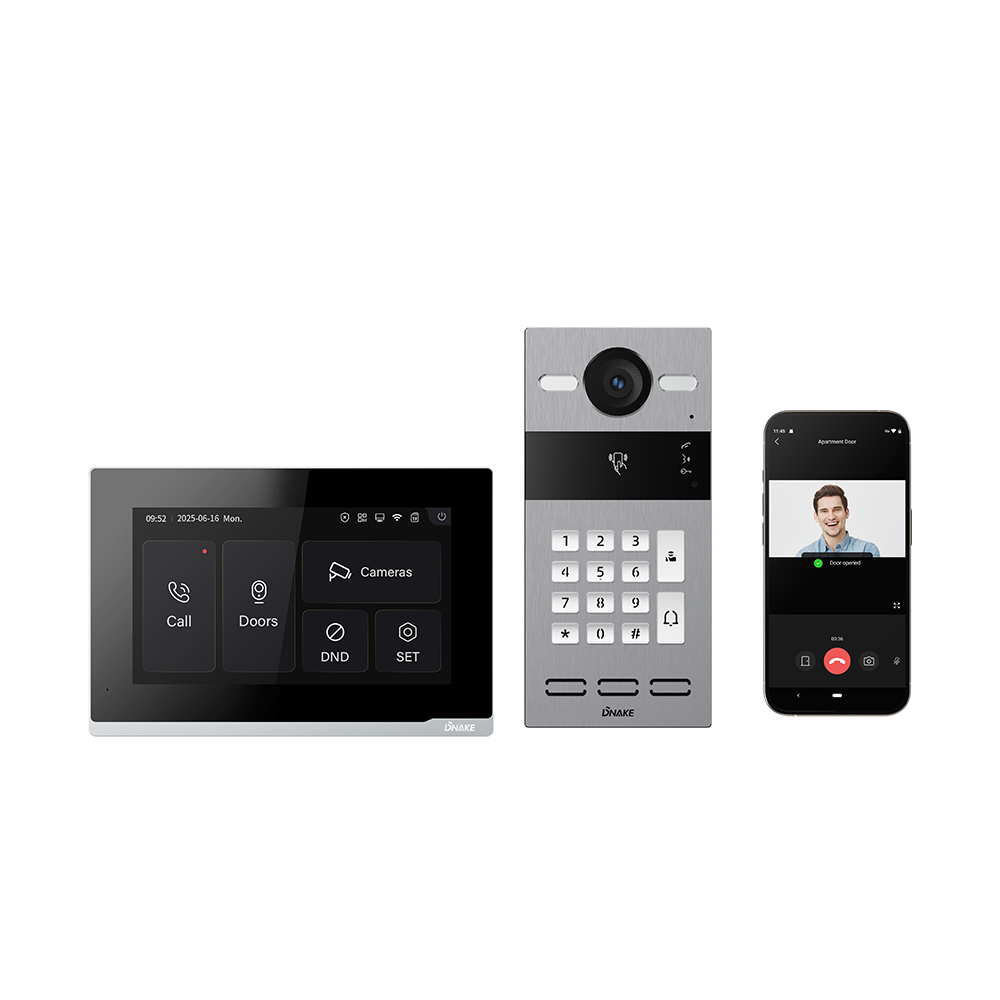
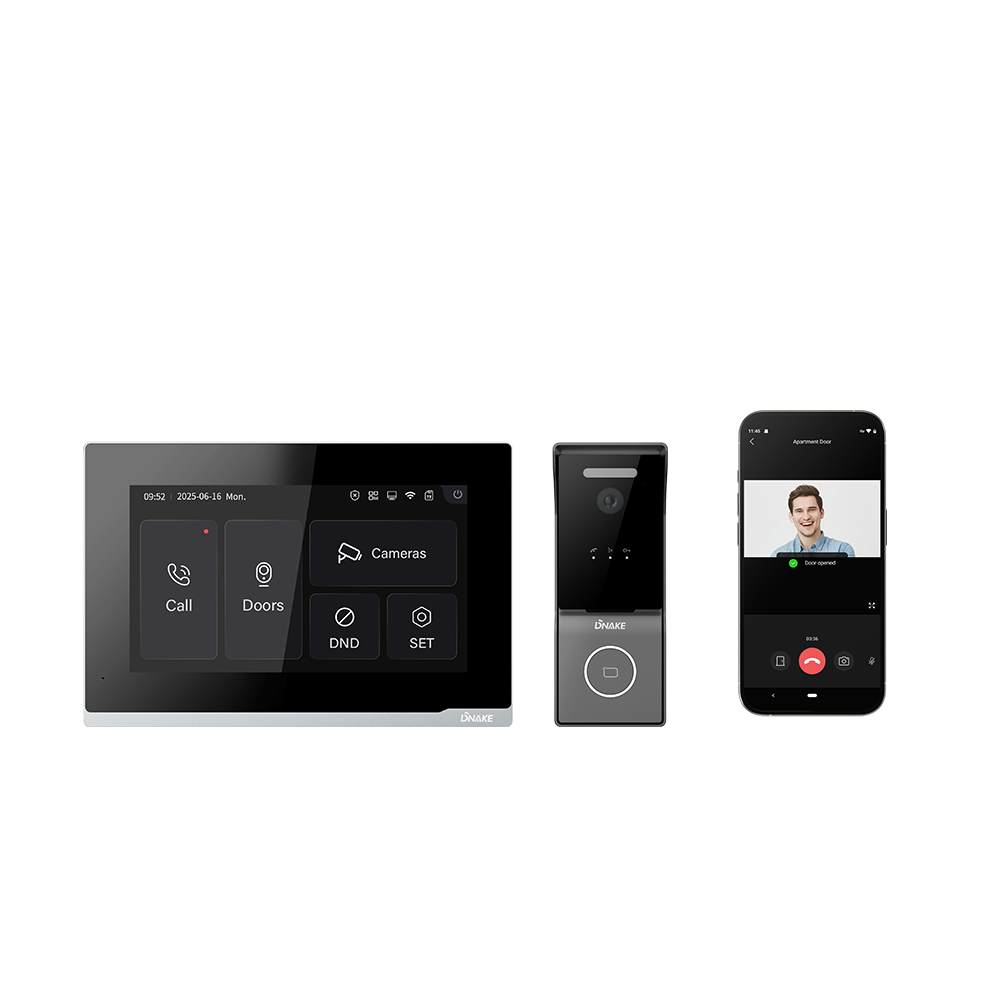
Un kit IP DNAKE conține un post de exterior și un monitor, gata asociate din fabrică (plug & play). Se alimentează prin PoE standard, pe cablu de rețea, și se leagă la aplicația de pe telefon. Este cea mai rapidă soluție pentru o casă sau o vilă.
| Kit | Post de exterior | Monitor | Aplicație | Deschidere |
|---|---|---|---|---|
| IPK05 | C112A (Wi-Fi) | E217W (Wi-Fi) | DNAKE Smart Life | aplicație, monitor |
| IPK06 | S213K (tastatură) | E217 | DNAKE Smart Pro | card, PIN, cheie temporară, cod QR, aplicație, monitor |
| IPK07 | S212 (un buton) | E217 | DNAKE Smart Pro | card, cheie temporară, cod QR, aplicație, monitor |
| IPK08 | C112R (cititor card) | E217 | DNAKE Smart Pro | card, cheie temporară, cod QR, aplicație, monitor |
Ce mai trebuie la montaj
Alimentare PoE
Kiturile nu includ switch-ul. Este nevoie de un switch PoE standard (802.3af) sau de surse separate de 12 V. Orice switch PoE de pe piață este compatibil.
Cablu de rețea
Cat.5e sau Cat.6, cel mult 80 m între switch și fiecare aparat. Detalii în Lecția 1.
Yală și buton de ieșire
Yala electrică sau electromagnetul porții se comandă din releul postului. Butonul de ieșire se leagă la intrarea postului.
Internet
Pentru aplicație, switch-ul se leagă la routerul casei. Fără internet, kitul funcționează normal între post și monitor.
Punerea în funcțiune, pas cu pas
Asistentul de pe monitor
- 1Porniți aparateleLegați postul și monitorul la switch-ul PoE. La prima pornire, monitorul deschide un asistent de configurare.
- 2AplicațiaPe ecran apar două coduri QR: unul pentru descărcarea aplicației, celălalt pentru adăugarea monitorului în aplicație. Pasul se poate sări și face mai târziu.
- 3Codul postuluiLa kiturile cu tastatură, asistentul cere un cod nou pentru deschiderea ușii de la post.
- 4Sincronizarea postuluiMonitorul caută postul în rețea și îl asociază.
- 5FinalizareLa „Settings Completed” alegeți Finished, sau Add One More dacă mai adăugați un aparat.
Dacă monitorul nu găsește postul
- verificați cablul și ledul de alimentare al postului
- verificați că switch-ul dă PoE pe porturile folosite
- resetați monitorul din pagina lui web și reluați asistentul
- dacă postul a mai fost folosit, resetați-l și pe el
Legătura cu aplicația
IPK05: DNAKE Smart Life
Monitorul se adaugă în aplicație scanând codul QR din asistent sau din meniul monitorului. La monitoarele Linux, licența aplicației se introduce cu programul Remote Upgrade Tool.
IPK06, IPK07, IPK08: DNAKE Smart Pro
Kitul se adaugă în DNAKE Cloud, iar locatarul primește contul în aplicația Smart Pro. Avantajul: instalatorul administrează kitul de la distanță. Detalii pe pagina Aplicația Smart Pro.
În aplicație, proprietarul primește apelurile de la poartă, vede imaginea, deschide și poate trimite chei temporare sau coduri QR musafirilor.
Încă un monitor sau încă un post
Monitor suplimentar
- 1Legați noul monitorLa același switch PoE, în aceeași rețea.
- 2Rulați asistentulPe noul monitor, alegeți sincronizarea cu kitul existent.
- 3Setare automatăMonitorul din kit rămâne principal (număr de dispozitiv 0), cele noi primesc automat numere de la 1 la 9.
Post suplimentar
- 1Legați noul postDe exemplu, pentru poarta de la stradă și ușa casei.
- 2Adăugați-l din monitorÎn asistent, alegeți Add One More: monitorul caută posturile din rețea și le sincronizează.
- 3Eliminarea unui postDin setările monitorului, la lista de dispozitive, se șterge postul; postul revine la starea inițială și poate fi asociat din nou.
Probleme frecvente
Monitorul nu găsește postul
Verificați alimentarea PoE și cablul postului. Postul și monitorul trebuie să fie în aceeași rețea. Resetați monitorul din pagina web și reluați asistentul.
Aplicația nu primește apelurile
Verificați că routerul are internet și că telefonul permite notificările aplicației. La kiturile Smart Pro, verificați în DNAKE Cloud că locatarul este activat.
Ușa nu se deschide
Verificați legătura yalei la releul postului și alimentarea ei. Timpul de deschidere și releul folosit se setează din pagina web a postului (Lecția 4).
Am schimbat routerul și kitul nu mai merge
Dacă aparatele aveau adrese IP fixe, setați-le în rețeaua nouă sau treceți-le pe DHCP, apoi reluați sincronizarea.
Pe scurt
| Pas | Ce faceți | Unde |
|---|---|---|
| Montaj | post și monitor la un switch PoE, cablu Cat.5e/6 ≤ 80 m | la fața locului |
| Pornire | asistentul de pe monitor: aplicație, cod, sincronizare | pe monitor |
| Aplicație | Smart Life (IPK05) sau Smart Pro (IPK06–08) | telefon, DNAKE Cloud |
| Monitor în plus | sincronizare; principal 0, secundare 1–9 | pe monitorul nou |
| Post în plus | Add One More, căutare și sincronizare | pe monitor |
| Probleme | reset din pagina web, verificare PoE și rețea | pagina web |
Vreți un kit pentru un client? Fișele tehnice în română sunt pe pagina Parteneri GTC. Pentru întrebări: contact@gtc.ro sau WhatsApp.
Kiturile IP DNAKE (IPK)
Kiturile gata configurate pentru case și vile: ce conțin, ce mai trebuie la montaj, cum se pun în funcțiune și cum se extind cu încă un monitor sau încă un post. Timp de citire: aproximativ 8 minute.
Ce este un kit IP
Un kit IP DNAKE conține un post de exterior și un monitor, gata asociate din fabrică (plug & play). Se alimentează prin PoE standard, pe cablu de rețea, și se leagă la aplicația de pe telefon. Este cea mai rapidă soluție pentru o casă sau o vilă.
| Kit | Post de exterior | Monitor | Aplicație | Deschidere |
|---|---|---|---|---|
| IPK05 | C112A (Wi-Fi) | E217W (Wi-Fi) | DNAKE Smart Life | aplicație, monitor |
| IPK06 | S213K (tastatură) | E217 | DNAKE Smart Pro | card, PIN, cheie temporară, cod QR, aplicație, monitor |
| IPK07 | S212 (un buton) | E217 | DNAKE Smart Pro | card, cheie temporară, cod QR, aplicație, monitor |
| IPK08 | C112R (cititor card) | E217 | DNAKE Smart Pro | card, cheie temporară, cod QR, aplicație, monitor |
Ce mai trebuie la montaj
Alimentare PoE
Kiturile nu includ switch-ul. Este nevoie de un switch PoE standard (802.3af) sau de surse separate de 12 V. Orice switch PoE de pe piață este compatibil.
Cablu de rețea
Cat.5e sau Cat.6, cel mult 80 m între switch și fiecare aparat. Detalii în Lecția 1.
Yală și buton de ieșire
Yala electrică sau electromagnetul porții se comandă din releul postului. Butonul de ieșire se leagă la intrarea postului.
Internet
Pentru aplicație, switch-ul se leagă la routerul casei. Fără internet, kitul funcționează normal între post și monitor.
Punerea în funcțiune, pas cu pas
Asistentul de pe monitor
- 1Porniți aparateleLegați postul și monitorul la switch-ul PoE. La prima pornire, monitorul deschide un asistent de configurare.
- 2AplicațiaPe ecran apar două coduri QR: unul pentru descărcarea aplicației, celălalt pentru adăugarea monitorului în aplicație. Pasul se poate sări și face mai târziu.
- 3Codul postuluiLa kiturile cu tastatură, asistentul cere un cod nou pentru deschiderea ușii de la post.
- 4Sincronizarea postuluiMonitorul caută postul în rețea și îl asociază.
- 5FinalizareLa „Settings Completed” alegeți Finished, sau Add One More dacă mai adăugați un aparat.
Dacă monitorul nu găsește postul
- verificați cablul și ledul de alimentare al postului
- verificați că switch-ul dă PoE pe porturile folosite
- resetați monitorul din pagina lui web și reluați asistentul
- dacă postul a mai fost folosit, resetați-l și pe el
Legătura cu aplicația
IPK05: DNAKE Smart Life
Monitorul se adaugă în aplicație scanând codul QR din asistent sau din meniul monitorului. La monitoarele Linux, licența aplicației se introduce cu programul Remote Upgrade Tool.
IPK06, IPK07, IPK08: DNAKE Smart Pro
Kitul se adaugă în DNAKE Cloud, iar locatarul primește contul în aplicația Smart Pro. Avantajul: instalatorul administrează kitul de la distanță. Detalii pe pagina Aplicația Smart Pro.
În aplicație, proprietarul primește apelurile de la poartă, vede imaginea, deschide și poate trimite chei temporare sau coduri QR musafirilor.
Încă un monitor sau încă un post
Monitor suplimentar
- 1Legați noul monitorLa același switch PoE, în aceeași rețea.
- 2Rulați asistentulPe noul monitor, alegeți sincronizarea cu kitul existent.
- 3Setare automatăMonitorul din kit rămâne principal (număr de dispozitiv 0), cele noi primesc automat numere de la 1 la 9.
Post suplimentar
- 1Legați noul postDe exemplu, pentru poarta de la stradă și ușa casei.
- 2Adăugați-l din monitorÎn asistent, alegeți Add One More: monitorul caută posturile din rețea și le sincronizează.
- 3Eliminarea unui postDin setările monitorului, la lista de dispozitive, se șterge postul; postul revine la starea inițială și poate fi asociat din nou.
Probleme frecvente
Monitorul nu găsește postul
Verificați alimentarea PoE și cablul postului. Postul și monitorul trebuie să fie în aceeași rețea. Resetați monitorul din pagina web și reluați asistentul.
Aplicația nu primește apelurile
Verificați că routerul are internet și că telefonul permite notificările aplicației. La kiturile Smart Pro, verificați în DNAKE Cloud că locatarul este activat.
Ușa nu se deschide
Verificați legătura yalei la releul postului și alimentarea ei. Timpul de deschidere și releul folosit se setează din pagina web a postului (Lecția 4).
Am schimbat routerul și kitul nu mai merge
Dacă aparatele aveau adrese IP fixe, setați-le în rețeaua nouă sau treceți-le pe DHCP, apoi reluați sincronizarea.
Pe scurt
| Pas | Ce faceți | Unde |
|---|---|---|
| Montaj | post și monitor la un switch PoE, cablu Cat.5e/6 ≤ 80 m | la fața locului |
| Pornire | asistentul de pe monitor: aplicație, cod, sincronizare | pe monitor |
| Aplicație | Smart Life (IPK05) sau Smart Pro (IPK06–08) | telefon, DNAKE Cloud |
| Monitor în plus | sincronizare; principal 0, secundare 1–9 | pe monitorul nou |
| Post în plus | Add One More, căutare și sincronizare | pe monitor |
| Probleme | reset din pagina web, verificare PoE și rețea | pagina web |
Vreți un kit pentru un client? Fișele tehnice în română sunt pe pagina Parteneri GTC. Pentru întrebări: contact@gtc.ro sau WhatsApp.